30 Mart 2018 Cuma

               4 .GELİŞMİŞ ÖZELİKLER

SİSTEM VE BAKIM

  Birçok bilgisayar kullanıcının ortak Şikâyetleri arasında yer alan sistem performansının kararlı olmayışı, çoğu zaman basit sebeplere dayanmaktadır. Yavaşlayan ve gittikçe hantallaşan sistemin kendine gelmesi için düzenli aralıklarla birtakım ince ayarlarının yapılması gerek kullanıcıyı gerekse sistemi rahatlatacaktır.

SİSTEM VE GERİ YÜKLEM

  Kötü bir kilitlenmeden sonra zamanı geriye çevirmek istediğiniz oldu mu? Son sürüm işletim sistemiyle bu yapılabilir. Sistem Geri Yükleme, kişisel bilgisayarın sistem dosyalarını ve programlarını her şeyin yolunda gittiği bir zamana döndürerek sorun giderme için saatlerce çabalamaları potansiyel olarak önler. Belgeleri, resimleri ve diğer verileri etkilemez, Başlat menüsü arama kutusuna "Sistem Geri Yükleme" yazılarak kolayca çalıştırılabilir. 
     Son sürüm işletim sisteminde daha fazla sistem geri yükleme noktası oluşturabilir ve kişisel bilgisayar geri yüklendiğinde hangi dosyaların kaldırılacağını veya ekleneceğini kesin olarak görülebilmektedir. 
   Daha fazla koruma için “Sistem Geri Yükleme”yi e-postaların, resimlerin, belgelerin ve diğer kişisel dosyaların güvenliğini sağlamaya yardımcı olmak üzere tasarlanan son işletim sistemi sürümü yedekleme ile birlikte kullanabilmektedir. 

sistem ve geri yükleme noktası oluşturma ile ilgili görsel sonucu


DİSK BİRLEŞTİRME

  Disk birleştirme bir birimdeki (örneğin, bir sabit disk veya depolama aygıtı) parçalanmış verilerin birleştirilmesi işlemidir. 
  Bir birime dosya kaydettikçe, değiştirdikçe ve sildikçe zaman içinde parçalanma ortaya çıkar. Bir dosyada kaydedilen değişiklikler, genellikle birimde orijinal dosyadan farklı bir yerde depolanır. Bu durum dosyanın işletim sisteminde göründüğü yeri değiştirmez, yalnızca dosyayı oluşturan bilgi bitlerinin gerçek birimde depolandığı yerleri değiştirir. Zamanla hem dosya hem de birimin kendisi parçalanır ve bilgisayar tek bir dosyayı açmak için farklı konumlara bakması gerektiğinden yavaşlar.    Disk birleştiricisi sabit disk birimlerindeki verileri yeniden düzenleyen ve parçalanmış verileri yeniden bir araya getiren bir araçtır ve bu sayede bilgisayar daha verimli çalışabilir. Son işletim sistemi sürümünde disk birleştiricisi belirli bir zamanlamayla çalışır, bu sayede çalıştırmayı hatırlamak gerekmez ancak yine de bu araç el ile çalıştırabilir veya kullandığı zamanlama değiştirilebilir.

* Disk birleĢtirici için aşağıdaki yolları izlenir: 
 “Disk Birleştiricisi”ni açmak için Başlat arama kutusuna Disk Birleştiricisi yazıp ardından sonuç listesinde “Disk Birleştiricisi” tıklanır. Yönetici parolası veya onay istenirse parola yazılır veya onay verilir. 
 “Zamanlamayı Yapılandırma” tıklanıp birleştirmenin saati, sıklığı ve birleştirilmek istenen birimler seçilip ayar yapılabilir.

 DİSK DENETLEME 

   Bazı bilgisayar sorunları sürücü veya sürücülerde hataları denetleyerek çözülebilir. Örneğin, bazı performans sorunlarını düzeltmek için bilgisayarın ana sabit diskini denetleyebilir veya bir dış sabit diskin düzgün çalışıp çalışmadığına bakılabilir.
 Uygulanması gereken adımlar; 
Bilgisayar-Denetlenmesi istenen Sürücü-Sağ Tık Özellikler-Araçlar Sekmesi-Hata Denetimi'nin altında “şimdi Denetle” kullanılmaktadır. 
    Tarama işleminin algıladığı dosya ve klasörlerle ilgili sorunları otomatik olarak onarmak için “Dosya Sistemi Hatalarını Otomatik Olarak Düzelt” seçeneğini belirlenir. Aksi durumda disk denetimi sorunları bildirir ama onarmaz. 
   Kapsamlı bir disk denetimi gerçekleştirmek için “Bozuk Bölümleri Tarayıp Düzeltmeye Çalış” seçeneği belirlenir. Tarama işlemi, sürücüdeki fiziksel hataları bulup onarmaya çalışır ve tamamlanması uzun zaman alabilir.
   Dosya hatalarını ve fiziksel hataları birlikte denetlemek için hem “Dosya Sistemi Hatalarını Otomatik Olarak Düzelt” seçeneğini hem de “Bozuk Bölümleri Tarayıp Düzeltmeye Çalış” seçeneği işaretlenir.

DİSK TEMİZLE

  Diskte yer açarak bilgisayarın daha hızlı çalışmasını sağlamak ve sabit diskteki gereksiz dosyaları azaltmak için “Disk Temizleme” kullanılır. Bu özellik, geçici dosyaları siler, “Geri Dönüşüm Kutusu”nu boşaltır ve artık gerekmeyen çeşitli sistem dosyaları ile diğer öğeleri kaldırır. 
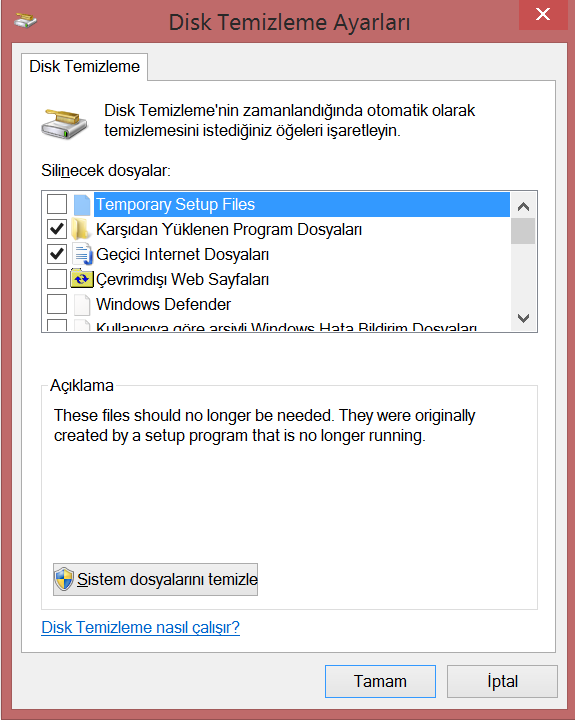
disk temizleme Penceresi ile ilgili görsel sonucu


  “Disk Temizleme”yi kullanarak dosyaları silmek için Başlat arama kutusuna “Disk Temizleme” yazıp ve sonuç listesinde “Disk Temizleme” tıklanır. Ardından sürücüler listesinde temizlenmesi beklenen sabit disk sürücüsü seçilir. “Disk Temizleme” iletişim kutusundaki “Disk Temizleme” sekmesinde silmek istenilen dosya türlerinin onay kutuları işaretlenerek dosyalar silinir.

KAYIT DEFTERİ

   İşletim sisteminde bulunan; sistem donanımı, yüklü programlar, ayarlar ve bilgisayardaki tüm kullanıcı hesaplarının profilleri ile ilgili önemli bilgileri içeren bir veri tabanıdır. İşletim sistemi ile gelen kayıt defteri düzenleyicisi regedit.exe adlı hizmet programıdır. İşletim sistemi sürekli olarak kayıt defterindeki bilgilere başvurur.
    Kayıt defterinde elle değişiklik yapılması gerekmemektedir çünkü programlar ve uygulamalar, gereken tüm değişiklikleri otomatik olarak yapar. Bilgisayarın kayıt defterinde 7 yapılacak yanlış bir değişiklik bilgisayarı çalışmaz hâle getirebilir. Bununla birlikte kayıt defterinde bozuk bir dosya bulunduğunda değişiklik yapmanız istenebilir. Özellikle değişiklik yapmadan önce kayıt defterinin yedeğinin alınması ve yalnızca güvenilir bir kaynak tarafından değiştirmeniz söylendiğinde kayıt defteri değerlerini değiştirmeniz önerilir. 

KULLANICI HESAPLARI AİLE GÜVENLİĞİ 

  Parola sıfırlama diski oluşturmadaki amaç; işletim sistemi parolanızı unutursanız, yenisini oluşturmak için bir parola sıfırlama diski kullanılmasıdır. Parola oluştururken bir parola sıfırlama diski oluşturulması önerilir, böylece dosya ve bilgilere erişememe riski ortadan kalkar. 
   Kullanıcı hesabı oluşturarak kullanıcı hesaplarıyla tek bir bilgisayarı birkaç kişi kolayca paylaşabilir. Herkesin masaüstü arka planı veya ekran koruyucu gibi benzersiz ayar ve tercihleri olan ayrı bir kullanıcı hesabı bulunabilir. Kullanıcı hesapları, kullanıcıların erişebileceği dosya ve programları, bilgisayarda yapabilecekleri değişiklikleri denetler. Genel olarak pek çok bilgisayar kullanıcısı için standart hesap oluşturma tercih edilir. 
   Yönetici olarak oturum açan bilgisayarda o bilgisayarın diğer kullanıcılarını etkileyen değişiklikler yapabilen kişidir. Yöneticiler, bilgisayarda güvenlik ayarlarını değiştirebilir, yazılım ve donanım yükleyebilir, tüm dosyalara erişebilir ve diğer kullanıcıların hesaplarında değişiklik yapabilir. Yönetici olarak oturum açmak için bilgisayarda Yönetici hesap türünde bir kullanıcı hesabının olması gerekmektedir. Bilgisayarın bir etki alanında mı yoksa çalışma grubunda mı olduğuna bağlı olarak yönetici hesap türü değişikliği yapılmaktadır.

yönetici hesabı ile ilgili görsel sonucu


GÜVENLİK

Güvenlik denilince olaya tek bir noktadan bakmak yanlıştır, bir işletim sisteminin ağ yapısı oldukça zayıf tasarlanmış olabilir fakat çok kullanıcılı yapısı üzerinde kullanıcı 8 haklarında ileri düzey kontrol ve güvenlik imkânları sağlamış olabilir. Bunun için karşılaştırma yaparken tek bir noktaya odaklanmak yerine güvenlik duvarının açık olduğundan, virüsten koruma yazılımının güncel olduğundan ve bilgisayarın güncelleştirmelerinin otomatik olarak yükleyecek şekilde ayarlanmasına kadar bakılmalıdır. Bazı güvenlik duvarı ayarları kullanılamıyorsa ve bilgisayarınız bir etki alanına bağlıysa sistem yöneticiniz bu ayarları “Grup ilkesi” yoluyla denetliyor olabilir. 

GÖRÜNÜM VE KİŞİSELLEŞTİRME

görünüm ve kişiselleştirme sekmesi BİLGİSAYAR ile ilgili görsel sonucu

  “Başlat düğmesi/Denetim Masası/Görünüm ve Kişiselleştirme Seçenekleri” sekmesinden yazı tipleri, klasör seçenekleri, masaüstü araçları, erişim kolaylığı merkezi, görev yöneticisi, görüntü, tema, başlat menüsü ayarları yapılabilmektedir. 

AĞ VE İNTERNET

   En az iki bilgisayarın medya, yazıcı, internet bağlantı paylaşımı gibi amaçlarla birbirleriyle iletişim hâlinde olmasıdır. Bu iletişim ortamı aynı odada olabileceği gibi internet üzerinden farklı kıtalardaki iki bilgisayar arasında da olabilir. Bağlantı kablolu ve kablosuz olabilir.

ağ ve Paylaşım Merkezi sekmesi ile ilgili görsel sonucu


SAAT DİL VE BÖLGE

   “Denetim Masası/Saat, Dil ve Bölge” sekmesinden tarih, saat ve klavye çeşidi değiştirilebileceği gibi bölgesel dil paketleri de buradan güncelleştirilebilir. Kullanılmakta olan son işletim sistemi sürümünde dil paketleri update aracılığıyla isteğe bağlı güncelleştirmeler olarak edinilebilir. Otomatik olarak yüklenmez.
    İlk etapta bu sekme önemsiz gibi gelebilir. Ancak bazı yazılım programları ve hizmetler bu ayara bağlı olarak kullanıcıya yerel bilgiler sağladığı gibi online internet üzerinden görüşmeler için bu değerlerin doğru olması gerekmektedir (örneğin, haberler, hava durumu ve çoklu mesajlaşma).


DONANIM VE SES

  “Denetim Masası/Donanım ve Ses” sekmesinden bilgisayara bağlı tüm aygıtları yükleme, görüntüleme ve yönetme sağlar. Aygıtları görmek, bunlardan birini kullanmak ya da düzgün olarak çalışmayan aygıtta sorun gidermek istenildiğinde “Donanım ve Ses”i kullanabileceği gibi “Bilgisayarım/Sağ Tık Özellikler/ Aygıt Yöneticisi”nden de çözüm yolu bulunabilir. 
donanım ve ses sekmesi ile ilgili görsel sonucu

   “Denetim Masası/Sistem ve Güvenlik/Sistem/Aygıt Yöneticisi” penceresinde bir aygıtın yanında sarı ünlem işareti “!”varsa bu şu demektir: Ya yanlış bir sürücü yüklüdür ya ilgili aygıt için herhangi bir sürücü yüklenmemiştir ya da sürücü düzgün bir şekilde yüklenememiştir. “Aygıt Yöneticisi”nde yeşil renkli bir soru işareti "?" bu aygıt için uyumlu bir sürücünün yüklü olduğunu, ancak tüm işlevlerin kullanılamayabileceğini gösterir. Kırmızı "X" devre dışı bir aygıtı gösterir. Devre dışı bir aygıt, fiziksel olarak bilgisayarda bulunup kaynakları tüketen ancak korumalı mod sürücüsü yüklü olmayan bir aygıttır. Eğer doğru çalışmayan bir aygıt varsa sürücü güncelleştirme işlemi yapılarak sorun giderilebilir.

Aygıt yöneticisi Penceresi ile ilgili görsel sonucu

   Ekran çözünürlüğünde kullanabilecek çözünürlük, monitörün desteklediği çözünürlüklere bağlıdır. CRT monitörler genellikle 800 × 600 veya 1024 × 768 piksel çözünürlük görüntüler ve farklı çözünürlüklerde iyi çalışabilir. Düz ekran olarak da adlandırılan LCD monitörler ve dizüstü bilgisayar ekranları çoğunlukla daha yüksek çözünürlükleri destekler.
    Ekran çözünürlüğünü artırıp artıramamak, monitörün boyutuna, özelliklerine ve sahip olduğu video kartının türüne bağlıdır. Yüksek ekran çözünürlüklerinde metin ve görüntüler daha net ancak daha küçük iken düşük ekran çözünürlüklerinde metin ve görüntüler daha büyük ancak daha az nettir.   
  Ekran çözünürlüğünü değiştirildiğinde bilgisayarda oturum açan tüm kullanıcılar etkilenir. Monitörün desteklemeyeceği bir ekran çözünürlüğü ayarlandığında monitör özgün çözünürlüğüne geri dönerken ekran birkaç saniye kararır.

ERİŞİM KOLAYLIĞI

  Klavyenin çalışma biçimini denetlemek, fare işaretçisini daha büyük ve kolay görünür yapmak ve öğelerin ekranda gösterilme biçimini ayarlamak gibi işler için ayarların yapılabildiği sekmedir.

PROGRAMLAR

  Pek çok program işletim sistemi başladığında otomatik olarak başlayacak şekilde tasarlanmıştır. Yazılım üreticileri genellikle programlarını; simgeleri tıklandığında hemen açılacak, programların çalıştığını göremeyeceğiniz arka planda açılacak şekilde ayarlamışlardır. Bu ayarlama, çok kullandığınız programlar için işe yarar ancak ender olarak kullanılan hatta hiç kullanılmayan programlarda değerli bellek alanını boşa harcar ve işletim sisteminin yüklenmeyi tamamlama süresini uzatır. Bir programın başlangıçta çalışıp çalışmayacağına, hangi programların çalıştırıldığını Sistem Yapılandırması aracını kullanarak yönetmeye kullanıcı karar verebilir. 

  Hangi programların var olup olmadığını anlamak için “Başlat, Denetim Masası, Varsayılan Programlar” kısmına bakılabilir.

TAŞINABİLİR AYGIT

  Kullanıcılar, bilgisayarında uyumlu MP3 çalar gibi farklı taşınabilir aygıtlara müzik, resim ve video kopyalayıp yürütebilir. Uygulama, ses veya video dosyası aygıtının yürütebileceği bir dosya türüne dönüştürülecek ve sonra aygıta kopyalanacaktır. Dönüştürülemezse (veya dönüştürülmesi istenmiyorsa) yine de kullanıcı dosyayı aygıta kopyalamayı seçebilir ancak yürütemeyebilir. 

EK SEÇENEKLER

  Açık Veri Tabanı Bağlantısı (ODBC), programların çeşitli veri tabanlarına (veya veri kaynaklarına) erişmek için kullandığı bir teknolojidir. Örneğin, MySQL veri tabanındaki verileri bir ofis elektronik tablosuna almak için ODBC kullanılabilir. Bunu yapmak için bilgisayarda doğru ODBC sürücüsü ve veri kaynağı olmalıdır. 

KAYNAKÇA

Formatamak
Tehnopat
MEGEP
Donanım Haber Forum
Şerif Akyüz
HP Support
burak avcı


                           3. DESTEK

DONANIM BİRİMLERİNİN KURULUM

   Bilgisayarla kullanıcı arasındaki iletişimden sorumlu olan işletim sistemleri, bu iletişimi sağlayabilmek için bilgisayarı oluşturan donanım birimlerini tanımak zorundadır. Her donanım birimi iĢletim sistemiyle tanışabilmek için bir kısım tanıtım dosyaları kullanır. Bu dosyalara sürücü (driver) dosyaları adı verilir. 
    Bazı sürücü dosyaları işletim sisteminde hâli hazırda bulunduğu için donanımı ayrıca tanıtmaya gerek kalmadan otomatik olarak tanınabilir. Ancak kimi donanımlar yanlarında kendilerini işletim sistemine tanıtacak sürücü CD’leri ile gelir. 

 İÇ DONANIM BİRİMLERİ

ANA KART

anakart ile ilgili görsel sonucu

   Denetim Masası->Sistem ve Güvenlik->Sistem->Aygıt yöneticisi komutlarıyla aygıt yöneticisi penceresine erişilir.
   Aygıt yöneticisi penceresinde bir aygıtın yanında sarı ünlem işareti varsa bu aygıt ile ilgili bir problem olduğunu belirtir. Ya yanlış bir sürücü yüklüdür ya ilgili aygıt için herhangi bir sürücü yüklenmemiştir ya da sürücü düzgün bir şekilde yüklenmemiştir. 
   Aygıt yöneticisinde yeşil renkli bir soru işareti "?" varsa bu aygıt için uyumlu bir sürücünün yüklü olduğunu ancak tüm işlevlerin kullanılamayabileceğini gösterir. Kırmızı "X" devre dışı bir aygıtı gösterir.
    Devre dışı bir aygıt, fiziksel olarak bilgisayarda bulunup kaynakları tüketen ancak korumalı mod sürücüsü yüklü olmayan bir aygıttır.
   Eğer doğru çalışmayan bir aygıt varsa sürücü güncelleştirme işlemi yapılarak sorun giderilebilir.        İşletim sisteminde güncelleştirme (update) sayesinde bilgisayarın temel parçaları ve güncelleştirilen (update) dosyaları otomatik olarak yükleyebiliriz.

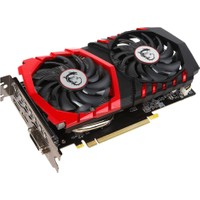
EKRAN KARTI

ekran kartı ile ilgili görsel sonucu


* Sürücü CD’sinin otomatik çalışması
     Ekran kartının tanıtılmasında en kolay yöntem sürücü CD’sini otomatik olarak çalıştırmaktır. Sürücü CD’lerinin hemen hemen tamamında otomatik çalıştırma (autorun) özelliği mevcuttur.
     Sürücü CD’si bilgisayardaki herhangi bir CD/DVD ROM sürücüye takılır. Genellikle bu işlemden sonra sürücü yükleme programı otomatik olarak çalışır. Bu program kullanıcıya çeşitli seçenekler sunar. Kullanıcı bu seçeneklerde tercihlerini belirterek işlemi sürdürür. Böylece takılı olan ekran kartı en verimli şekilde çalıştırılabilir. 
* Sürücü CD’sini el ile çalıştırmak
 Denetim Masası->Donanım bölümüne gelerek yüklenecek sürücülerin güncelleştirilmesi seçilir. 
 Takılı olan CD’deki sürücüyü kendisi bularak dosyaları işletim sisteminin gerekli yerlerine yükler. * İşletim sisteminden sürücüleri görebilme Bilgisayara bağlı olan donanımların sürücülerini görebilmek için Denetim Masası- >Sistem Ve Güvenlik->Sistem->Aygıt Yöneticisi-> Görüntü Bağdaştırıcıları kısmına gelinir. Yüklü olan ekran kartını görmek için üzeri ya çift tıklanarak açılır ya da sol tarafında bulunan “+” işareti tıklanarak ekran kartı ve sürücü ile ilgili ayrıntılı bilgi alınabilir.

SES KARTI

ses kartı ile ilgili görsel sonucu

* Sürücü CD’sinin otomatik çalışması 
    Günümüzde standart ses kartlarının tamamına yakını ana kart üzerinde tümleşik bir şekildedir. Ayrı kartlar şeklinde üretilenler ise genellikle profesyonel amaçlı hazırlanmık ses kartlarıdır.
    Ses kartının sürücüsünü otomatik olarak yüklemek için ana kartla birlikte verilen sürücü CD’si bilgisayardaki herhangi bir CD/DVD-ROM sürücüye yerleştirilir. Ekrana gelen ara yüzden ses kartı ile ilgili olan seçenek seçilir.
     Ses kartı ile ilgili olan seçenek seçildikten sonra yükleme sihirbazı çalışır ve donanıma ait sürücülerin yüklenmesine başlanır. İşletim sistemi için gerekli olan dosyalar ilgili klasörlere kopyalanır ve sürücünün yüklenmesi tamamlanır. 
* Sürücü CD’sini el ile çalıştırma 
    Sürücüleri elle yüklemek için Denetim Masası->Donanım komutu kullanılır. 
    Aygıt yöneticisinden yüklemek istediğimiz ses video oyun denetleyicileri bölümüne gelir ve ses kartın özelliklerini çalıştırırız. Sürücü kısmında “Sürücüyü güncelleştir” komutu verilir. 
  Yüklemek istediğimiz ses kartı sürücü yazılımı için “Bilgisayarımı tara” komutu seçilerek dosya yolu belirlenir ve sürücümüz yüklenir.

*İşletim sisteminden sürücüleri görebilme Bilgisayara bağlı olan donanımların sürücülerini görebilmek için Denetim Masası- >Sistem ve Güvenlik->Sistem->Aygıt Yöneticisi kısmına gelinir. Yüklü olan ses kartını görmek için üzeri ya çift tıklanarak açılır ya da sol tarafında bulunan “+” işareti tıklanarak ekran kartı ve sürücü ile ilgili ayrıntılı bilgi alınabilir.

ETHERNET KARTI

ethernet kartı ile ilgili görsel sonucu


* Sürücü CD’sinin otomatik çalışması 
    Ses kartları günümüzde genellikle ana kart üzerinde tümleşik (onboard) şekilde gelmektedir. Bundan dolayı pek çok ses kartının sürücüleri ana kartla birlikte verilen CD içerisinde bulunmaktadır. 
   Ses kartını otomatik olarak tanıtmak için tümleşik bir kart kullanılıyorsa ana kart CD’si, ayrı bir kart kullanılıyorsa kartla birlikte verilen sürücü CD’si bilgisayarda bulunan herhangi CD/DVD-Rom sürücüye yerleştirilir. CD bilgisayara yerleştirildikten sonra otomatik olarak gelen ara yüzden ses kartı ile ilgili olan seçenek seçilip yükleme işlemine başlanır. 
Sürücü dosyaları gerekli oldukları klasörlere kopyalanır. 
* Sürücü CD’sini el ile çalıştırma 
 Denetim Masası->Donanım ve Ses seçilir, özelliklerine gelerek yüklenecek sürücülerin güncelleştirilmesi tıklanır. 
Takılı olan CD’deki sürücüyü kendisi bularak dosyaları, işletim sisteminin gerekli yerlerine yükler. 
* İşletim sisteminden sürücüleri görebilme Bilgisayara bağlı olan donanımların sürücülerini görebilmek için Denetim Masası- >Sistem ve Güvenlik->Sistem->Aygıt Yöneticisi -> Ses, Video ve Oyun Denetleyicileri kısmına gelinir. Yüklü olan ses kartını görmek için üzeri ya çift tıklanarak açılır ya da sol tarafında bulunan “+” işareti tıklanarak ekran kartı ve sürücü ile ilgili ayrıntılı bilgi alınabilir.

DİĞER BİRİMLERİ

TV KARTI

TV kartı ile ilgili görsel sonucu


* Sürücü CD’sinin Otomatik Çalışması
     TV kartının tanıtılmasında en kolay yöntem sürücü CD’sini otomatik olarak çalıştırmaktır. Sürücü CD’lerinin hemen hemen tamamında otomatik çalıştırma (autorun) özelliği mevcuttur.
     Sürücü CD’si bilgisayardaki herhangi bir CD/DVD ROM sürücüye takılır. Genellikle bu işlemden sonra sürücü yükleme programı otomatik olarak çalışır.
 Bu program kullanıcıya çeşitli seçenekler sunar. Kullanıcı bu seçeneklerde tercihlerini belirterek işlemi sürdürür. Böylece takılı olan TV kartı en verimli şekilde çalıştırılabilir.
 * Sürücü CD’sini el ile çalıştırmak
    Denetim Masası->Donanım Ekle’den yüklenecek sürücülerin güncelleştirilmesi seçilir. Takılı olan CD’deki sürücüyü kendisi bularak dosyaları, işletim sisteminin gerekli yerlerine yükler,
 * İşletim Sisteminden Sürücüleri Görebilme 
    Bilgisayara bağlı olan donanımların sürücülerini görebilmek için Denetim Masası- >Sistem ve Güvenlik->Sistem->Aygıt Yöneticisi kısmına gelinir. Yüklü olan TV kartını görmek için üzeri ya çift tıklanarak açılır ya da sol tarafında bulunan “+” işareti tıklanarak ekran kartı ve sürücü ile ilgili ayrıntılı bilgi alınabilir. 
  Dosyalar da kopyalandıktan sonra yükleme işleminin tamamlandığını, uygulamaların düzgün çalışabilmesi için yeniden bilgisayarın başlatılması gerektiğini belirten kapanış ekranı gelir. 

DIŞ DONANIM BİRİMLERİ

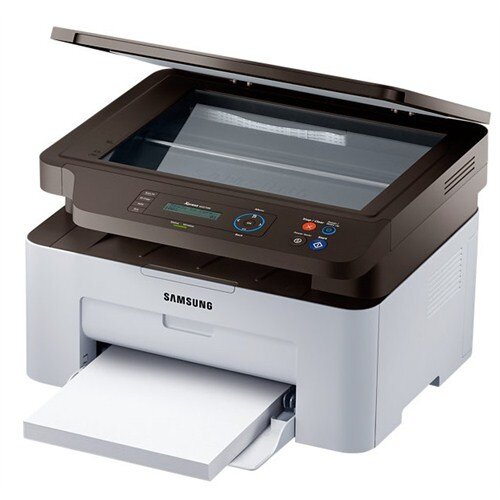
YAZICI

Yazıcı ile ilgili görsel sonucu

* Sürücü CD’sinin otomatik çalışması 
   Yazıcı ve tarayıcıların bilgisayara yüklenmesi için öncelikle ilgili donanımın bilgisayara tüm bağlantıları yapılır. Kimi zaman yazıcının modeline göre kurulum işlemine başlarken kapalı olması gerekebilmektedir. Bu noktaya dikkat edilmelidir.
    Sürücü CD’si bilgisayardaki herhangi bir CD/DVD ROM sürücüye takılır. Genellikle bu işlemden sonra sürücü yükleme programı otomatik olarak çalışır. Bu program kullanıcıya çeşitli seçenekler sunar. Bu sırada yazıcının bilgisayara bağlı mı oldu yoksa ağ üzerinden mi bağlanacağı, yükleme tipi, yazıcının paylaşıma açılıp açılmayacağı gibi seçeneklerle karşılaşılır. Kullanıcı bu seçeneklerde tercihlerini belirterek işlemi sürdürür. Böylece takılı olan yazıcı veya tarayıcı en verimli şekilde çalıştırılabilir. 
Yükleme işlemi tamamlandıktan sonra bilgisayar yeniden başlatılır.
 *Sürücü CD’sini el ile çalıştırma 
   Sürücüleri elle yüklemek için Denetim Masası->Donanım ve Ses->Aygıtlar ve Yazıcılar->Yazıcı ve Fakslar seçeneği seçilir. Bu pencerede bilgisayara daha önce yüklenmiş olan yazıcı ve faksların listesi bulunur. Yeni bir yazıcı yüklemek için “Yazıcı Ekle” seçeneği tıklanır. Bu sihirbazla ekrana gelen yönergeler izlenir, yazıcı kurma işlemi tamamlanır. Bu sırada kullanıcı ekrana gelen mesajlara karşılık olarak bağlantı noktası, yazıcının üreticisi ve modeli gibi bilgiler belirtmeli ya da CD’den yüklenmesi için sürücü CD’sini takıp bilgisayarı CD’ye yönlendirmelidir.
 * İşletim sisteminden sürücüleri görebilme 
   Bilgisayara bağlı olan donanımların sürücülerini görebilmek için Denetim Masası- >Sistem ve Güvenlik->Sistem->Aygıt Yöneticisi kısmına gelinir. Böylece ekrana bilgisayara bağlı tüm donanımların listesi gelir. Yüklü olan yazıcı sürücüsünü görmek için üzeri ya çift tıklanarak açılır ya da sol tarafında bulunan “+” işareti tıklanarak ekran kartı ve sürücü ile ilgili ayrıntılı bilgi alınabilir.

GÖRÜNTÜ İŞLEME CİHAZLARI

DİJİTAL FOTOĞRAF MAKİNESİ -KAMERA

dijital kamera ile ilgili görsel sonucu

* Sürücü CD’sinin Otomatik Çalışması
    Dijital fotoğraf makinesi veya kameranın bilgisayara yüklenmesi için öncelikle ilgili donanımın bilgisayara tüm bağlantıları yapılır. 
      Sürücü CD’si bilgisayardaki herhangi bir CD/DVD ROM sürücüye takılır. Genellikle bu işlemden sonra sürücü yükleme programı otomatik olarak çalışır. Bu program kullanıcıya çeşitli seçenekler sunar. Kullanıcı bu seçeneklerde tercihlerini belirterek işlemi sürdürür. Böylece takılı dijital fotoğraf makinesi veya kamera en verimli şekilde çalıştırılabilir. *Sürücü CD’sini el ile çalıştırma
    Sürücüleri elle yüklemek için Denetim Masası->Donanım ve Ses seçeneği seçilir. Yeni bir aygıt yüklemek için “Aygıt Ekle” seçeneği tıklanır. Bu sihirbazla ekrana gelen yönergeler izlenir, dijital fotoğraf makinesi veya kamera kurma işlemi tamamlanır. Ekrana gelen yönergeler izlenir, dijital fotoğraf makinesi veya kameranın kurulumu tamamlanır.
 * İşletim sisteminden sürücüleri görebilme
    Bilgisayara bağlı olan donanımların sürücülerini görebilmek için Denetim Masası-> Sistem ve Güvenlik->Sistem->Aygıt Yöneticisi kısmına gelinir. Böylece ekrana bilgisayara bağlı tüm donanımların listesi gelir. Yüklü olan yazıcı sürücüsünü görmek için üzeri ya çift tıklanarak açılır ya da sol tarafında bulunan “+” işareti tıklanarak ekran kartı ve sürücü ile ilgili ayrıntılı bilgi alınabilir.
 * Sürücüleri yeniden yükleyebilme 
   Sürücüleri yeniden yüklemek, güncelleştirmek için “Aygıt Yöneticisi” penceresi kullanılır. Aygıt Yöneticisi penceresinden kameranın özellikleri açılır. 
   Bu pencereden sürücü sekmesindeki “Sürücüyü Güncelleştir komutu verilir. Bu komutun ardından sürücün elle yüklenmesi adımları tekrar edilir. Böylece kameraya ait yeni sürücüler yüklenmiş olur.

YARDIMCI YAZILIMIN KURULUMU

OFİS YAZILIMI

Kendini sürekli yenileyen teknoloji dünyasında en büyük paya sahip olan bilişim teknolojileri alanı içinde, bilgisayar kullanımının zorunluluk hâline geldiğini de düşünürsek ofis yazılımlarının kullanımı daha da önemli bir hâl almaktadır.
 Günümüzde sıklıkla kullanılan ofis yazılım türleri ve kullanım amaçları şunlardır: 
* Kelime işlemci yazılımı: Manyetik ortamda kelimeler, metinler üzerinde yapılan her türlü düzeltme, ekleme, silme veya taşıma, kelime işlem işlevini ifade eder. Kelime işlemci yazılımları tüm bu metinsel işlemlerin gerçekleştirildiği yazılım türleridir.
 * Elektronik tablolama: Verilerinizi hızlı, kullanışlı, dinamik ve düzenli bir şekilde saklayabilmenizi, verilerin birbirleri ile etkileşiminden (aritmetik, mantık işlemleri vs.) yeni verileri çok hızlı bir şekilde oluşturmayı sağlayan yazılımlardır.
 * Sunu hazırlama yazılımı: Bir konu hakkında kişilere bilgi vermenin etkili yöntemlerinden birisi sunum yöntemidir. Sunumlar içerisinde metin, grafik, ses ve görüntü birlikte kullanılabildiği için etkili bir yöntemdir. Sunumların hazırlanabildiği yazılım türü sunu hazırlama programlarıdır.

 DOSYA SIKIŞTIRMA YAZILIMI

     Sıkıştırma programları dosyaların sıkıştırılarak boyutlarının küçültülmesini ve veri depolama elemanlarında daha az yer kaplamaları için kullanılan bir programdır. İşletim sistemi içerisinde entegre bir şekilde gelen sıkıştırma programı olduğu gibi aynı zamanda günümüzde birçok ücretsiz sıkıştırma programını çeşitli internet sitelerinden temin edebilirsiniz. 

 PDF (Portable Document Format:Taşınabilir Belge Biçimi)

   Taşınabilir Belge Biçimi) Yazılımı Platformlar arası taşınabilir ve yazdırılabilir belgeler oluşturmak amacıyla üretilmiş sayısal bir dosya biçimidir. Kullanıcılar; kolaylığı, çabukluğu, sistem kaynaklarını kullanma, elektronik biçimde belge paylaşımının en güvenli ve etkili yollarından biri olması ve genellikle düzeltilmesi beklenmeyen, yalnızca yazdırılabilir belgeler için tercih etmektedir. Ücretsiz olarak dağıtılan yazılımını bilgisayarınıza kurduğunuzda elektronik metinleri verimli ve rahat şekilde okuyabileceğiniz bir ortam oluşturmaktadır. 

 CD/DVD KAYIT YAZILIM

* Boş CD\DVD’yi DVD-RW sürücüsüne taktıktan sonra CD/DVD’nin adı belirlenir. CD\DVD sürücüsünü seçip “ileri” butonunu tıklanarak işleme devam edilir.
*CD\DVD’ye yazdırmak istediğimiz dosyaları CD\DVD bölümünün içerisine kopyalarız.
Kopyalama işlemi bittikten sonra “Diske YazSon olarak disk adını kontrol edip disk kayıt hızını belirleriz.” butonu seçilir.
*Diske yazma işlemi bittikten sonra CD\DVD kullanıma hazırdır.

KAYNAKÇA

yunus.hacettepe.edu.tr
Hepsiburada
TeohWorm
WM Aracı
Akakçe
Hepsiburada
Aras Foto


                 2.KURULUM

         İŞLETİM SİSTEMİ KURULUMU

   En büyüğünden en küçüğüne bütün genel amaçlı bilgisayarlarda veya akıllı telefonlarda çalışan programlar, bir işletim sistemine gereksinim duyar. Bir işletim sisteminden beklenen hizmet, donanım ve yazılım kaynaklarının uyumlu ve verimli bir şekilde birlikte işletilmesidir. 
   İşletim sistemi, bir bilgisayar sisteminde kullanıcı ile iletişim kurarak donanım ve yazılım kaynaklarının kullanıcılar arasında adil bir biçimde paylaştırılmasını sağlayan programlardır. Değişik tipte ve dilde yazılmış olan işletim sistemlerinin piyasada yaygın olmakla birlikte kendi arasında kullanıcı ihtiyaçlarına göre farklı versiyonları bulunmaktadır. 
   Genellikle kişisel bilgisayarlarda kullanılan işletim sistemleri, lisanslı işletim sistemleri ve açık kaynak kodlu işletim sistemleri olarak ikiye ayrılır. Microsoft firması tarafından günümüze kadar üretilmiş ve kullanıcıların lisans karşılığında kullanabildikleri işletim sistemlerinin sürümleri Şu şekildedir:
 MS-DOS                               Windows 98             Windows XP                                                                Windows 3.1                       Windows ME            Windows Vista 
  Windows 95                        Windows 2000          Windows 7

Kaynak kodları herkese açık, dağıtımı serbest ve ücretsiz olan işletim sistemi türüdür. Günümüzde sıkça kullanılan açık kaynak kodlu işletim sistemleri şunlardır;
 LINUX                                  SUN SOLARIS                   DEBIAN 
PARDUS                                RED HAT                            UNIX
UBUNTU                               SUSE                                  FREE-DOS 

İŞLETİM SİSTEMİ KURULUM

İşletim sistemleri kurulmaya başlanmadan önce aşağıdaki hususlara dikkat edilmesi gerekir:
  Öncelikle işletim sistemi kurulacak olan bilgisayarın kullanım amacı belirlenmeli, ona göre bir işletim sistemi seçilmelidir.
  Bilgisayarın donanım aygıtlarının özellikleriyle uyumlu ve verimli bir biçimde çalışabilecek bir işletim sistemi türü seçilmelidir.
  Eğer ihtiyaç olan işletim sistemi bir lisanslı işletim sistemi ise gerekli yazılım lisansı temin edilmelidir. 
 Kurulum esnasında gerekli olan klavye, fare, disket sürücü, CD-ROM sürücü gibi çevre birimlerine sahip olmalıyız. 

KURLUM TİPLERİ

Genel olarak işletim sistemlerinin 3 farklı kurulum şekli vardır. Bunlar;
  İlk kurma: Bir işletim sisteminin ilk defa bilgisayarımıza kurulması durumudur. Bilgisayar içerisinde hiçbir işletim sisteminin bulunmadığı, mevcut işletim sisteminin hasar görüp yeniden kurulması istenildiği veya mevcut işletim sisteminin silinerek yenisinin yüklenilmesi istenilen durumlarında gerçekleştirilen kurulum tipidir. 
 Yükseltme: Kullanılmakta olan bir işletim sisteminin üst versiyonlarından birisinin yüklenilmesi istenildiğinde gerçekleştirilen kurulum türüdür.
  Çift açılma: İki veya daha fazla işletim sisteminin aynı bilgisayara kurulması istenilen durumlarda gerçekleştirilen kurulum tipidir. 

İLK KURULUM

 Bir işletim sisteminin ilk defa bilgisayara kurulmasıdır. İlk kurulum üç adımda incelenir. Bunlar: 
 Bölümleme 
 Biçimlendirme 
 Kurulum adımları 

 BÖLÜMLEME

    İşletim sistemleri kurulurken sabit diskin daha verimli kullanımını sağlamak için istenirse sabit disk bölümlendirilebilir veya bölümlendirmeden tamamı tek bir bölüm şeklinde kullanılabilir.
   Bölümleme işlemini yapabilmek için piyasada yaygın olarak kullanarak birçok yazılım bulunabileceği gibi (Örn: FDISK, PartionMagic vs.) işletim sistemi kurulum programı içerisinde de işletim sistemini kurmadan bölümleme işlemi yapılabilir. Bölümleme işlemi ile fiziksel bir sabit diski C:, D:, E: gibi sanal bölümler oluşturarak çok sayıda sabit disk varmış gibi kullanabiliriz. Disk bölme işlemi içerisinde bilgi olan sabit disklerde uygulanırken çok dikkatli olunmalı aksi takdirde içerisindeki bilgiler kaybolabilir. 

 BİÇİMLENDİRME

    Yeni kurulacak sabit diskin bölümleme işleminden sonra içerisine veri kayıt edilebilmesi için biçimlendirilmesi gerekir. Sabit diskler biçimlendirilmeden kullanılamaz.
   Hem bölümleme hem biçimlendirme işlemleri sırasında sabit disklerde veri kaybına neden olmamak için çok dikkatli olunmalıdır. 
  Komple bir diske veya herhangi bir disk bölümüne eğer biçimlendirme işlemi uygulanırsa içerisinde kayıtlı verilerin tümü kaybolur.

 KURULUM ADIMLARI

Bir işletim sisteminin kurulumu aşağıdaki adımlardan oluşmaktadır: 
 İlk olarak BIOS’tan ilk açılış aygıtı olarak optik sürücü (DVD-ROM / CDROM) ayarlanır. ,
 İşletim sistemi DVD/CD’sini optik okuyucuya yerleştirip arkasından bilgisayar DVD üzerinden başlatılır (boot).
 Dil, tarih, klavye ayarlarını seçtikten sonra ve “ileri” (Next) butonuna tıklanır. 
 Gelen adımda “şimdi Yükle” (Install Now) butonuna tıklanarak kuruluma geçilir.
 Bu adımda lisans sözleşmesi karşımıza gelir “Lisans kartlarını Kabul Ediyorum” (I Accept to license terms) butonuna tıklayarak “ileri” butonu seçilir.
  Açılan pencere üzerinde kurulum metodumuz seçilir. Burada iki seçenek vardır:
  Yükseltme (Upgrade): Eğer işletim sistemi bir üst sürüme yükseltilecekse Yükseltme seçeneğini seçilir.
  Gelişmiş (Custom Advanced): Yeni bir kurulum yapılmak isteniyorsa Gelişmiş seçeneğini seçilir.
  İşetim sisteminin hangi disk üzerine kurulacağı seçilir. İlk kurulum yapılıyor ise varsayılan konumum C: sürücüsü seçilebilir. Ardından dosyaların kopyalanması işlemine geçilir.
  Bu adımda işletim sistemi kurulum dosyaları kopyalanmaya başlanır. Bu işlem biraz zaman alabilir. İşlem sonrasında bilgisayar yeniden başlayacaktır. Bilgisayar yeniden başlarken herhangi bir tuşa basmayınız.
  Yeniden başlatılma işlemi bittiğinde gerekli ayarlama işlemleri gerçekleştirilir. Açılan pencerede kullanıcı adı ve şifre bilgileri girilerek “ileri” butonu tıklanır.
  Sonraki adımda işletim sistemine ait ürün anahtarı girişi gerçekleştirilir. Eğer elimizde bir ürün anahtarı yoksa hiçbir şey girmeden bu adımı geçebiliriz. 
  Bir sonraki adımda “Otomatik Güncelleştirme” (Automatic Update) ayarları yapılandırılır. Burada “Tavsiye Edilen Ayarlar” (Use Recommended Settings) seçeneğine tıklayarak sonraki adıma geçilir.


 Tarih/Saat Ayarlarını seçip “ileri” butonuna tıklanır.
 Bu adımda bilgisayarın dahil edileceği ağ yapısına göre bir seçim yapılması istenir. Eğer herkesin ulaşabileceği bir ağ yapısı isteniliyorsa “Ortak Ağ” (Public Network) seçeneğini seçebilirsiniz.
  Kurulum işlemi tamamlanır.
KAYNAKÇA
MEGEP

            İŞLETİM SİSTEMİNİN KURULUMU

  1.  POST (İLK AÇILIŞ)

BİOS ÖRNEĞİ ile ilgili görsel sonucu


BIOS’UN İŞLEVİ

 Bilgisayar donanımlarından ana kart üstünde bulunan ve konum itibarıyla çok küçük olmasına karşın işlevsel yönden bilgisayarın en temel parçası olan bu aygıt ile bilgisayarın açılışı sırasında yapması gereken tüm komutlar ve donanımsal olarak yapılması gereken tüm işlemleri denetleyen ve ayarlamaları üzerinden yapan bir parçadır. Yani bilgisayar açılırken;

 Hangi aygıtların, hangi sıraya göre okunması gerektiğini, 
 Hangi kartların çalıştırılıp çalıştırılamayacağını, 
 Hangi aygıta ne kadar gerilim verilmesi gerektiği gibi konularla birlikte birçok uygulamayı yapabilen bir parçadır.
 BIOS, Basic Input – Output System (temel giriş çıkış sistemi)in kısaltılmışıdır.

     Teknik olarak baktığımız zaman BIOS’lar, EEPROM (Electrically Erasable Programmable Read-Only Memory- Elektriksel olarak silinip programlanabilen sadece okunabilen bellek) olarak adlandırdığımız hafıza entegrelerinin üstüne ana kart ile uyumlu çalışabilecek şekilde çeşitli yazılımların monte edilmesi sonucu oluşur. Bu yüzden BIOS’ların boyutları çok büyük değildir. Ancak yeni nesil ana kartlarda yönetilmesi gereken işlemlerin çoğalmasından dolayı daha büyük boyutlara sahip BIOS’lara ihtiyaç duyulmaktadır. Bunun için bu tipteki BIOS’lar için flash bellek entegreleri günümüzde sıkça kullanılmaktadır. Bu entegrelerin en büyük özelliği elektriksel sinyaller ile hafıza üzerinde değişiklik yapılabilmesidir. 
    ROM (Read Only Memory- Sadece Okunabilir Bellek) olarak kullanılan bölümlerinde, firmalar tarafından yüklenen ve özel müdahale haricinde içindeki bilgileri silinemeyen bir yapıya sahiptir. Örneğin, BIOS menüsünü açtığımız zaman karşımıza gelen menü veya yazılar ROM bellekte saklandığı için sabittir ve silinemez fakat bu menülerin içindeki ayarlar BIOS’un farklı bir bölgesindeki kısımları etkilediği için buralarda değişiklikler yapılabilmektedir. 
   BIOS hafızasındaki bilgiler elektrik gittiği zaman bile silinmez. Aslında flash bellek yapısında olmasına rağmen BIOS içindeki bilgileri koruyan bir pil bulunmaktadır. Bu pil çıkarıldığında veya BIOS bilgileri reset işlemi gerçekleştirildiğinde, kalıcı bölge ROM haricindeki veriler tekrar fabrika çıkış ayarlarına döndürülmektedir. 

POST'UN ÇALIŞMASI

Güç düğmesine basıldıktan sonra BIOS’un bilgisayarı sınadığı bir ekran karşımıza gelir. Bu ekrana POST ekranı deriz. POST ekranında işlemcimizin hızı, bellek miktarı ve veri saklama cihazları gibi bilgiler karşımıza gelir. Tam bu esnada, ekranın altında Press DEL to Enter Setup (Setup Ekranına Girmek Ġçin DEL TuĢuna Basınız.)ifadesi belirir. 
   Setup ekranı ile BIOS üzerindeki ayarları değiştirebiliriz.

post kontrollerinin görünümü ile ilgili görsel sonucu

    Bazı güncel ana kartlarda POST ekranı yerine kendi markalarını gösteren tam ekran logolar yer alır. Bu logoların arka planında bizim klasik işlemler devam eder. Fakat bu görüntü yerine ana kart üreticileri göze hitap eden logolar sunmayı tercih edebilir. Böyle bir durumda TAB tuĢuna basarak bu logoyu atlatıp klasik POST ekranına dönebilirsiniz. 

    Farklı ana kart üreticilerinde BIOS’a girmek için gereken tuş kombinasyonu farklı olabilir. Genelde DEL tuşunu kullanılırken bazı ana kartlarda F1 veya F2 tuşları kullanılabilir. BIOS’a girmek için kullanacağınız tuş(lar) POST ekranında belirtilir.

BİOSTA YAPILAN DEĞİŞİKLİKLER

  BIOS, ROM içerisinde bulunan bir yazılımdır. ROM ise sadece okunabilir bir bellek olduğu için hiçbir değişiklik kaydedilemez. Bu yüzden BIOS üzerinde yaptığımız değişikliklerin bir yere kaydedilmesi gerekir. 
   BIOS’ta ayarları değiştirdiğimizde bu ayarlar CMOS (Complenmentary Metal Oxide Semiconductor - EĢlenik Metal Oksit Yarıiletken) denilen bir bellek çeşidine kaydedilir. Bir pil ile CMOS sürekli beslenir ve kaydedilen ayarların burada sürekli kalması sağlanır.


BIOS da yapılan değişiklikleri ile ilgili görsel sonucu


    Güç düğmesine basıldığında CMOS’ta kayıtlı olan BIOS ayarlarına göre sistem açılır. Kayıtlı olan ayarlar bir süre sonra kayboluyor ve sık sık “CMOS checksum error” hatası ekranda gözüküyor ise ana kartın üzerinde bulunan pilin değiştirilmesi gerekir. Bu da sorunu çözmezse CMOS yongası bozulmuş demektir.

BİOS ÇEŞİTLERİ

   Her ana kart, üzerinde bulunan bileşenleri düzgün çalıştırabilmek için genellikle üreticisine has bir BIOS yazılımına sahiptir.
    BIOS menüsünün yapısı ve seçeneklerinin adlandırılması, üreticiden üreticiye farklılıklar gösterebilir. Hatta birbirinin devamı olan iki ana kartın BIOS menüsü arasında da büyük ya da küçük farklılıklar olabilmektedir. 

BİOSUN YAPILANDIRILMASI

BIOS menüsüne giriş yaptıktan sonra ayarlamaları yapabileceğimiz ana menü karşımıza gelmektedir. Bunları Ģöyle sıralayabiliriz:
 * Main: Basit ayarlamalar ve bilgilerin bulunduğu menü. Alt menüleri aşağıdaki gibidir:
  System Time: Saat ayarını buradan yapabilirsiniz.
  System Date: Tarih ayarını buradan yapabilirsiniz. 
  Primary Master: Birinci bölümün ilk sürücüsüdür. 
  Primary Slave: Birinci bölümün ikinci sürücüsüdür.
  Keyboard Features: Klavye ayarları buradan yapılmaktadır (F ya da Q).  System Memory: BIOS değiĢtirilemez hafıza büyüklüğüdür.
  Extended Memory: BIOS ek hafıza büyüklüğüdür.

* Advanced: GeliĢmiĢ BIOS ayarları bu bölümde yapılmaktadır.
  Internal Mouse: Dokunmatik mouse ayarı (Touch Pad). 
  LCD Panel View Expansion: LCD monitörler için geliĢtirilmiĢ görüntü özelliğidir. 
  Silent Boot: Açılış özellikleri buradan belirlenir. Logo açılıĢı, yazılı açılış ve siyah ekran açılışı olarak üç bölüme ayrılır.
  USB Operation Mode: Usb hızınızı buradan ayarlayınız. USB 2.0 ve 1.1 olmak üzere iki seçenek mevcuttur. Yeni ana kartların hepsi USB 2.0 standardına göre yapılmaktadır.
  Remote Power On: Lan üzerinden bilgisayarı açmanızı sağlamak için kullanılır. 
  Legacy USB Support: USB veri yolu desteğidir. 

*Security: BIOS güvenlik ayarları bu bölümden yapılmaktadır. 
 Set Supervisor Password: Bu şifre ile BIOS ayar menüsüne sadece şifreyi bilen kullanıcılar girebilecektir. Varsayılan yani ilk ayarlarda şifre yoktur. 
 Set User Password: Bu şifre ise sadece menü erişim şifresidir. Bir kez girildikten sonra değişiklik yapmak için bir daha sorulmaz. Bu şifreden önce supervisor şifresi belirlenmelidir. Bu Ģifre ile giriĢ yapıldığı zaman bazı menüler aktif olmayacaktır. 
 Password On Boot: Bu ayar aktifleştirildiği zaman, bilgisayar boot menüsüne girilmese bile açılırken Ģifre girmeden devam edemezsiniz. Bilgisayarı açmak için yukarıdaki oluşturduğunuz Ģifrelerden (Supervisor/User Password) birini girmeniz yeterlidir. 
 Fixed Disk Boot Sector: Boot sektör virüslerine karşı koruma sağlamaktadır. Write Protect aktif iken koruma aktifleĢir. 

*Boot: Bilgisayarın açılıĢı sırasında hangi sürücülerin hangi sıraya göre okunması gerektiğini bu bölüm belirler. Diskette Drive, ATAPI CD-ROM Drive, Network, Hard Drive gibi seçeneklere sahiptir. Bunlardan hangisinin önce başlamasını istiyorsak onu ilk sıraya taşımalıyız.

POST EKRANI 

   POST (power on self test) bir bilgisayarın işletim sistemi yüklenmesinden önce gerçekleştirdiği bir dizi işlemdir. 
  BIOS tarafından gerçekleştirilen işlemler, adından anlaşılacağı gibi açılışta yapılan testleri içerir. Bu testler bilgisayarın arasında sistem bileşenleri ve bellek miktarı gibilerinin belirlenmesi, BIOS’ta bir sorun olup olmadığı gibi görevlerden oluşur.  
   POST sırasında ya da sonucunda bilgisayarınız size işlemci tipi, bellek miktarı gibi bilgilerin yanı sıra BIOS’un sıfırlanmış olabileceği ya da fanın çalışmadığı gibi bilgileri de verebilir. Ayrıca sistemin çalışmaya devam edemediği durumlarda POST sonucunda “bip kodları” denen bir sesli hata belirtme mekanizması ile size sorunun ne olduğunu söylemeye çalışabilir; bu ses kodlarını dinleyip ana kart kitapçığınızdan kontrol ederek bilgisayar ekranınıza görüntünün gelmemesinin nedenini kestirebilirsiniz. Bir diğer hata belirtme 8 mekanizması ise PCI yuvalarına takılabilen özel ve basit kartlar (POST Card) yardımıyla hata kodu okumaktır.
post kontrollerinin görünümü ile ilgili görsel sonucu

Bilgisayarınızda POST işlemini sistemi açtığınızda siyah ekranda gördüğünüz yazılardan tanıyabilirsiniz. Güncel ana kartların pek çoğu siz istemediğiniz sürece bunu gizler ve ana kart üreticisine ait logo karşınıza çıkar. Genel olarak POST işlemi sırasında bir hata bulunmazsa kısa bir bip sesinden sonra işletim sisteminiz yüklenmeye başlar. Bu aşamada BIOS, POST ve ilişkili işlemleri bitirmiş ve bilgisayarın denetimini artık işletim sistemine devretmiştir.

CMOS SETUP

   CMOS, BIOS verilerini tutan yarı iletkene verilen isimdir. BIOS Setup'ı ilk açtığınızda ekrana gelen menüye de CMOS Setup adı verilir. Klavyedeki yön tuşları ile buradaki seçeneklerden birinin üzerine gelip ENTER tuşuna bastığınızda ya alt menülere geçilir ya da bu seçenekler birer komutsa bu komut yerine getirilir. BIOS Setup'ın tüm pencerelerinde olduğu gibi bu pencereden de ESC tuĢuna basarak çıkabileceğiniz gibi F10 tuĢuna basarak yaptığınız değişiklikleri kaydederek de çıkabilirsiniz. 
  Not: BIOS ayarlarını anlatırken "Enabled" ve "Disabled" terimlerini kullanacağız. Çoğu BIOS ayarlarının karşısında bulunan bu seçeneklerden ilki yani "Enabled" o ayarın aktif olduğunu; "Disabled" ise devreden çıkarılmış olduğunu gösterir.

STANDARD CMOS  SETUP


    Ana menüden bu bölüme girdiğinizde temel sistem ayarları ve sistem saati ile ilgili seçeneklere ulaşırsınız. Bunların işlevleri aşağıda verilmiştir:
Date/Time: Sistem saatini ve tarihini buradan ayarlayabilirsiniz. İşletim sistemlerinin saat ve tarihleri BIOS’takilerden farkı olmaz. Sabit diskler: BIOS altında IDE disketlerinizin ayarlarını "Hard Disks" adlı bu bölümde görebilirsiniz. Ancak sisteminizdeki IDE CD sürücüler veya SCSI sürücüler burada görünmez. Burada disklerinizin MODE bilgisini tüm disk sürücüleriniz için AUTO olarak seçmenizi öneririz. 
standart cmos ekranı ile ilgili görsel sonucu
    BIOS, POST sırasında diskinizin özelliklerini belirleyip sistemi ona göre açabilir. BIOS diskinizi bu şekilde, ana BIOS Setup menüsünden "IDE HDD Auto Detection" seçeneği ile BIOS'un diskinizi otomatik olarak bulmasını sağlayabilirsiniz. Hard Disk bölmesindeki parametreler diskinizin kafa, silindir, sektör sayısı ve teknoloji ile ilgili bazı bilgiler içerir.
 Video: Bu, monitörünüzün tipi ile ilgili bir ayardır. 
 Halt-On: POST sırasında bir donanım hatası ile karşılaşılırsa sistem durur. Halt-On seçeneği ile bazı hataların dikkate alınmamasını, POST iĢleminin devam ederek sistemin açılmasını söyleyebilirsiniz. Bu seçenekler aşağıdaki gibidir: 
 No errors POST: Hiçbir hatada durmaz.
  All errors BIOS: Bir hata tespit ettiğinde durur ve size bu hatayı düzeltmeniz için uyarıda bulunur. 
 All, But Keyboard POST: Klavye hataları dışındaki hatalarda durur. 
 All, But Diskette POST: Disket sürücü hataları dışındaki hatalarda durur.
 All, But Disk/Key POST: Klavye ve disket sürücü hataları dışındaki hatalarda durur. 

  Bellek Bilgileri: Bu alandaki bilgilerde değişiklik yapamazsınız. Burada geleneksel (base), uzatılmış (extended) ve diğer bellek kapasiteleri hakkında bilgi yer alır.

BIOS FEATURES SETUP

CPU Internal Core Speed : Bu sayıdaki ekran görüntüsünde görülmese de bazı ana kartların özelliğine bağlı olarak burada işlemcinin hızı görünür (233MHz, 300MHz gibi). Bazı BIOS'larda ana menüde CPU&CHIPSET SETUP adlı ayrı bir bölümde de yer alabilir. 
Virus Warning : Bu seçenek "Enabled" konumuna getirilmişse diskin boot sektöründe veya bölmeleme tablosunda (partition table), kazara veya virüsler marifeti ile değişiklik yapılmasını engeller. Boot virüsleri için güzel bir önlemdir. Ana kart kitapçığınızda bu seçeneğin sürekli "Disabled" konumda tutulması gerektiği de yazıyor olabilir. Bunun nedeni, yeni işletim sistemlerinin bunu gerektirmesidir.
 CPU Internal Cache: Sisteminizin performansını artırmak için bu seçeneği sürekli "Enabled" konumunda tutmalısınız.
 BIOS Update: BIOS yongası ile bütünleşik BIOS güncelleme modülünün işlemciye gerekli bilgileri iletmesini sağlar. Enabled konumunda durmalıdır. 
CPU Fast String: Performansı artırır. Bu yüzden "Enabled" konumda olması gerekir. Bazı BIOS'larda bulunmayabilir. 
Quick Power On Self Test: POST iĢleminin 4 kez yerine (bazı PC'lerde 3 kez) bir kez yapılmasını sağlar. Sistemin hızlı açılmasını sağlamak için "Enabled" konumuna getirebilirsiniz.
 Boot Sequence: BIOS'larda sistemin CD-ROM'dan veya diğer sürücülerden açılması için CD-ROM, E, F, LS/ZIP gibi seçenekler de bulunur. 
HDD Sequence SCSI/IDE First: Bazı yeni BIOS'larda SCSI ve IDE diskleri bir arada kullananlar için konulan bu yeni seçenek SCSI'ye ayarlandığında sistemin SCSI sürücüler üzerinde birden fazla iĢletim sisteminin boot edilmesinde fayda vardır. 


CHİPSET FEATURES SETUP

   Bu menü chipsete ve ana kart üzerindeki parçalara ait özellikleri değiştirmenizi sağlar. SDRAM erişim zamanları işlemci çalışma sıcaklığının ayarlanması gibi özellikler bu menüde tanımlanmıştır. Burada yapılacak olan ayarlar donanım ile ilgili olduğu için donanım hakkında detaylı bir bilgiye sahip değiliz, bu menüdeki ayarların ilk ayarlarında durması yararlı olur. Yapacağınız yanlış bir ayar ana kartın düzensiz çalışmasına ya da 11 sisteminizin açılmamasına neden olabilir. Böyle bir durum da BIOS’unuzu optimum hâle getiren setup’ın varsayılan değerlerini (load setup defaults) yüklemeniz gerekir. 

 Power Management Setup

 Power Management: Güç yönetim modlarının ana denetim masasıdır Ayarı;
  "Max Saving"e getirirseniz sistem kısa bir süre kullanılmadan durursa güç tasarruf moduna geçer    "Min Saving"de de aynı işlem olur ama bu sefer sistem güç tasarruf moduna daha uzun sürede geçer 
  "Disabled" seçeneği tüm güç yönetim modunu tümüyle devreden çıkarır.
  "User Define" seçeneği ise bu bölümdeki diğer seçenekleri ayarlanabilir konuma getirerek kullanıcının kendi tercihlerini yapabilmesini sağlar.
 PM Control By APM: Bu bölümde güç seçenekleri ile ilgili ayarlar bulunmaktadır. Gelişmiş güç seçeneklerini (ACPI) ayarlayabilirsiniz. Sisteminizde gelişmiĢ güç yönetimi yüklüyse bu seçeneği "Yes" olarak ayarlamak güçten daha fazla tasarruf sağlar. 
   PNP/PCI Configuration Tak-Çalıştır (PnP) desteği olan aygıtlar ve PCI veri yolu ile ilgili ayarların bulunduğu bölümdür. 
    Integrated Peripherals Bu bölümde ana kart üzerinde bulunan donanım özelliklerini değiĢtirebilirsiniz. Örneğin; on board modem, ses kartı, ekran kartı vb. aygıtlarınız varsa onlarla ilgili ayarlar bu bölümde yer alır. 
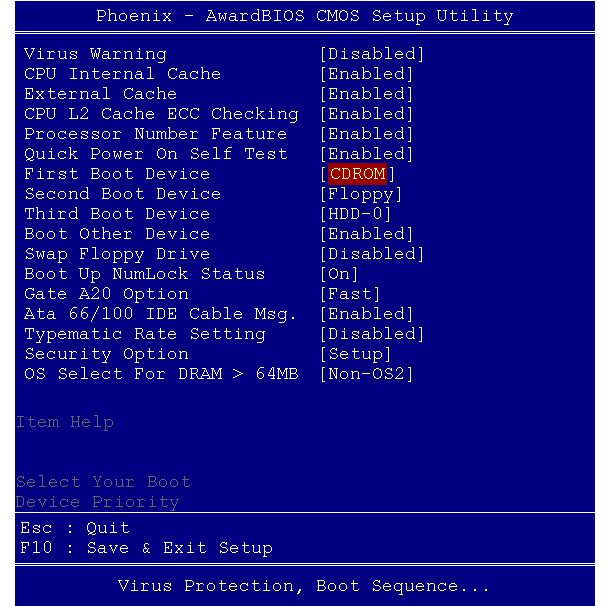
    Boot Setup Bilgisayarın açılışı sırasında (Boot) işletim sisteminin hangi aygıt üzerinden başlatılacağı belirlenir.

boot menüsü ile ilgili görsel sonucu


başlangıç ayarları değiştirme ile ilgili görsel sonucu


 Bir bilgisayara işletim sistemi yüklenmesi gereken durumlarda, açılıĢ sırasını boot özelliği sahip CD, DVD, flash belleğe göre değiĢtirerek kurulumu gerçekleştirebiliriz.

DİĞER BIOS SEÇENEKLERİ 

 Load BIOS Defaults: Tüm yüksek performans özelliklerini kapatan bu seçenek, BIOS ayarları ile ilgili herhangi ciddi bir problem ile karşılaştığınızda kullanılır. Seçeneğin üzerine gelip ENTER tuşuna bastığınızda işlemi onaylayıp onaylamadığınıza dair bir soru ekrana gelir. Klavyede Y (Yes - Evet) tuşuna basarsanız işlem onaylanır ve Default BIOS ayarları yüklenir, N (No - Hayır) tuşuna basarsanız işlem iptal edilir. 
 Load Setup Defaults: Bu BIOS'un optimize edilmiş fabrika ayarlarını yükler. Ancak kullanılan aygıtlar, işletim sistemi vb. sistemden sisteme değiştiği için bu fabrika ayarlarının yüklemesi her zaman optimum performans sağlıyor anlamına gelmez.
  Supervisor/User Password: Supervisor Password, hem BIOS Setup'a hem de sisteme şifre koyar. Yani şifreyi yazmadan BIOS ayarlarına da giremezsiniz, bilgisayarı da açamazsınız. User Password ise sadece PC'nin açılışına şifre koyar Sisteminiz ilk geldiğinde şifresizdir .ilk kez şifre girerken yazdığınız şifreyi kontrol amacıyla iki kez girersiniz şifreyi kaldırmak içinse bu seçeneklere basıp Ģifre yazma satırını boş bırakmanız yeterlidir.
  HDD Low Level Format: Bazı BIOS'larda bulunan bu seçenek sabit diske düşük seviyeli format atar Genellikle arızalı sektörlerin (bad sector) kurtarılmaya çalışıldığı durumlarda kullanılır. Çok tekrarlanması diski bozabilir Bu yüzden disk gözden çıkarılmadan kullanılmayacak bir format işlemidir.
  Save & Exit Setup: BIOS Setup'ta yaptığınız değiĢikliklerin hiçbiri BIOS'a kaydedilmeden devreye girmez ĠĢte bu seçeneğe 'Enter'leyip Y tuşuna basarak yaptıklarınızı kaydedecek ve tekrar sistem açılışına geri döneceksiniz Yaptığınız değişiklikleri kaydetmeden önce bir hata yapmadığınızdan emin olunuz. Kısa yolu F10’dur.
  Exit Without Saving: Yaptığınız değişiklikleri kaydetmeden yani bu değişiklikleri işleme sokmadan BIOS Setup'tan çıkmak için bu seçeneğin üzerine gelip Enter tuşuna basın. Yine klavyede Y tuşuna bastığınızda sistem açılışına geri dönecektir.

HATA MESAJLARI

SESLİ HATA MESAJLARI

Sesli hata mesajlarını sistem hoparlöründen duyarsak (Bazı istisnai durumlar hariç) karşılaşabileceğiniz sesli hata mesajlarının ne olduklarına bakalım.

sesli hata mesajları ile ilgili görsel sonucu

Yazılı Hata Mesajları 
 BIOS ROM Checksum Error - System Halted: BIOS çipindeki bir hatayı gösterir. Çipte fiziksel bir hata veya BIOS yazılımında bozukluk olabilir. Sisteminizi yeni bir BIOS ile update ediniz, sorun devam ediyorsa yeni bir BIOS çipi edinmeniz gerekiyor.
  CMOS Battery Failed: BIOS piliniz bitmiş veya bitmek üzere. Pilin türünü belirleyip en yakın zamanda yeni pil ile değiştiriniz.
  CMOS Checksum Error - Defaults Loaded: Herhangi bir nedenden dolayı BIOS ayarlarınızda bozukluk oluĢmuĢ (büyük ihtimalle bitmek üzere olan BIOS pili yüzünden).Varsayılan ayarlar yüklenerek sisteminizin zarar görmesi engellenmiş olur.
  Floppy Disk(s) Fail: Sisteminize takılı bulunan disket sürücü(ler) ile BIOS’taki disket sürücü ayarları birbirini tutmuyor. Disket sürücünüzün bağlantılarını 15 kontrol ediniz, BIOS’taki ayarlar yanlıĢsa düzeltiniz. Sorun devam ediyorsa disket sürücünüz bozuktur. 
 Keyboard Error Or No Keyboard Present: Bu mesaj genellikle “Press F1 to continue” diye devam eder. Siz de takılı olmayan ya da Ģu anda çalışmamakta olan klavyenin F1 tuşuna basarak hatadan kurtulabilir veya yeni bir klavye takarak işleme devam edebilirsiniz. Klavye bağlantısını kontrol ediniz. 
 Memory Test Fail: BIOS’taki bellek ayarlarınızda olabilecek bir problemden kaynaklanabildiği gibi bellek modüllerinizdeki kısmi arıza nedeniyle de ortaya çıkabilir. Ayarlarınızdan eminseniz baĢka bir bellek ile sisteminizi tekrar açmayı deneyiniz. 
 Hard Disk(s) Fail: Sisteminizde mevcut disk(ler)le BIOS’ta belirilmiş disk ayarları birbirini tutmuyor demektir. BIOS’tan disk ayarlarına bakınız, master/slave ayarlarını kontrol ediniz. Sorun devam ediyorsa disk sürücünüzde fiziksel bir bozukluk olma ihtimali yüksektir.
  BIOS ROM checksum error - System halted: BIOS çipindeki bir hatayı gösterir. Çipte fiziksel hata veya BIOS yazılımında bozukluk olabilir. Sisteminizi yeni bir BIOS ile update ediniz, sorun devam ediyorsa yeni bir BIOS çipi edinmeniz gerekecek. 
 CMOS battery failed: BIOS piliniz bitmiş veya bitmek üzere. Pilin türünü belirleyip en yakın saatçiden yenisini alabilirsiniz. 
 CMOS checksum error - Defaults loaded: Herhangi bir nedenden dolayı BIOS ayarlarınızda bozukluk oluşmuş (muhtemelen bitmek üzere olan BIOS pili yüzünden). Varsayılan ayarlar yüklenerek sisteminizin zarar görmesi engellenmiş olur.
  Floppy disk(s) fail: Sisteminize takılı bulunan disket sürücü(ler) ile BIOS’taki disket sürücü ayarları birbirini tutmuyor. Disket sürücünüzün bağlantılarını kontrol ediniz, BIOS’taki ayarlar yanlışsa düzeltiniz. Sorun devam ediyorsa disket sürücünüzde muhtemel bir fiziksel arıza var demektir.
  Keyboard error or no keyboard present: Belki de en çok karşılaşılan POST mesajı. Bu mesaj genellikle “Press F1 to continue” diye devam eder. Yeni bir klavye takıp F1’e basarak işleme devam edebilirsiniz. 
 Memory test fail: POST mesajlarının belki de en can sıkıcısı. BIOS’taki bellek ayarlarınızda olabilecek bir problemden kaynaklanabildiği gibi bellek modüllerinizdeki kısmi (kısmi=belli bir bölümündeki) arıza nedeniyle de ortaya çıkabilir. Ayarlarınızdan eminseniz başka bir bellek ile sisteminizi tekrar açmayı deneyiniz.
  Hard Disk(s) Fail: Sisteminizde mevcut disk(ler)le BIOS’ta belirilmiş disk ayarları birbirini tutmuyor demektir. BIOS’tan disk ayarlarını otomatiğe 16 getiriniz, master/slave ayarlarını kontrol ediniz. Sorun devam ediyorsa disk sürücünüzde fiziksel bir bozukluk kuvvetle muhtemeldir.
 HATA MESAJLARININ BULUNMASI
  Bir uzun iki kısa bip: Ekran kartınızda bir sorun var. Ekran kartı kablosu yerinden çıkmış olabilir ya da ekran kartınız bozuk.
 Tek kısa bip: Ana kartın bellek tazeleme devresi sorunlu demektir. 
 CMOS battery has failed: CMOS pili zayıflamış. Değişmesi gerekir. 
 CMOS checksum error: CMOS’un bozulduğunu gösterir (CMOS pili bozuk veya zayıf olabilir.). 
 Disk boot failure, insert system disk and press enter: Sistem boot edemiyor. HDD bağlantısında sorun olabilir, HDD aktif partition tanımlanmamış olabilir, BIOS’tan HDD tanımlanmamış olabilir, HDD bozuk olabilir, sabit diskinizdeki system dosyaları silinmiş olabilir. 
 Keyboard error: Sisteme bağlı bir klavye yok. Klavyenin kablosu hatalı takılmış olabilir, klavye bozuk olabilir, klavye girişinde sorun olabilir. 
 Primary Slave Failed: Hatalı sabit disk tanıtımı ya da daha önceden bilgisayara takılı olup daha sonra çıkarılan ve BIOS’tan kaldırılmayan sabit diskler söz konusu olunca böyle yapar. 
 Floppy Disk Failed: Disket sürücünüze erişilemiyor. Kablolarının düzgün takılıp takılmadığından emin olun. Eğer değiştirince de hata devam ediyorsa sürücünüzde sorun vardır. 
 Cache memmory bad, or not enabled cache !: Cache bellek bozulmuş olabilir ya da cache bellek ana kart ile uyumsuz. 
 DMA Error: Doğrudan Erişimli Bellek devrelerinde sorun var. Ana kartı değiştirin. 

KAYNAKÇA
web tasarımı .asp net.php eğitim dersleri
teknogalery-WordPress.com
Bilgisayar okulu
basi computer
donanım aber forum
ubuntu türkiye wiki
Bilgisayar okulu


                               8.TCP/IP İNTERNET ADRESLERİ       Internette her bilgisayarın bir IP (ınternet protokol) adresi vardır. ...